Turnos, equipos y horas reales de trabajo, planificados y aprobados en tu ERP
Waiki Planning ordena quién trabaja, cuándo, con qué rol y para qué cliente o proyecto. Cargás un turno para una persona o para un equipo entero, lo repetís en el tiempo, lo aprobás, y cada turno muestra las horas efectivas según el horario laboral de cada empleado.
Para empresas de servicios, operaciones con guardias y equipos que trabajan por proyecto. Sobre Odoo Community.
Dónde se pierde el control de los turnos
Si alguno de estos te suena, la planificación está viviendo fuera del sistema.
Todo el ciclo del turno, en un solo lugar
Desde que alguien propone un turno hasta que queda confirmado, comunicado y sumado a las horas del proyecto.
Horas reales, según el calendario laboral de cada empleado
Cada turno se cruza con el horario laboral del empleado: descuenta el almuerzo, los días no laborables, los feriados y las ausencias registradas, aunque se carguen después de crear el turno. Sobre eso aplica el porcentaje de dedicación.
Un turno de 8 a 14 con almuerzo de 12 a 13 suma 5 horas; el mismo turno en un feriado, 0. Esas son las horas que ves en la planificación, en los reportes y en los proyectos: horas de trabajo, no la resta entre inicio y fin.
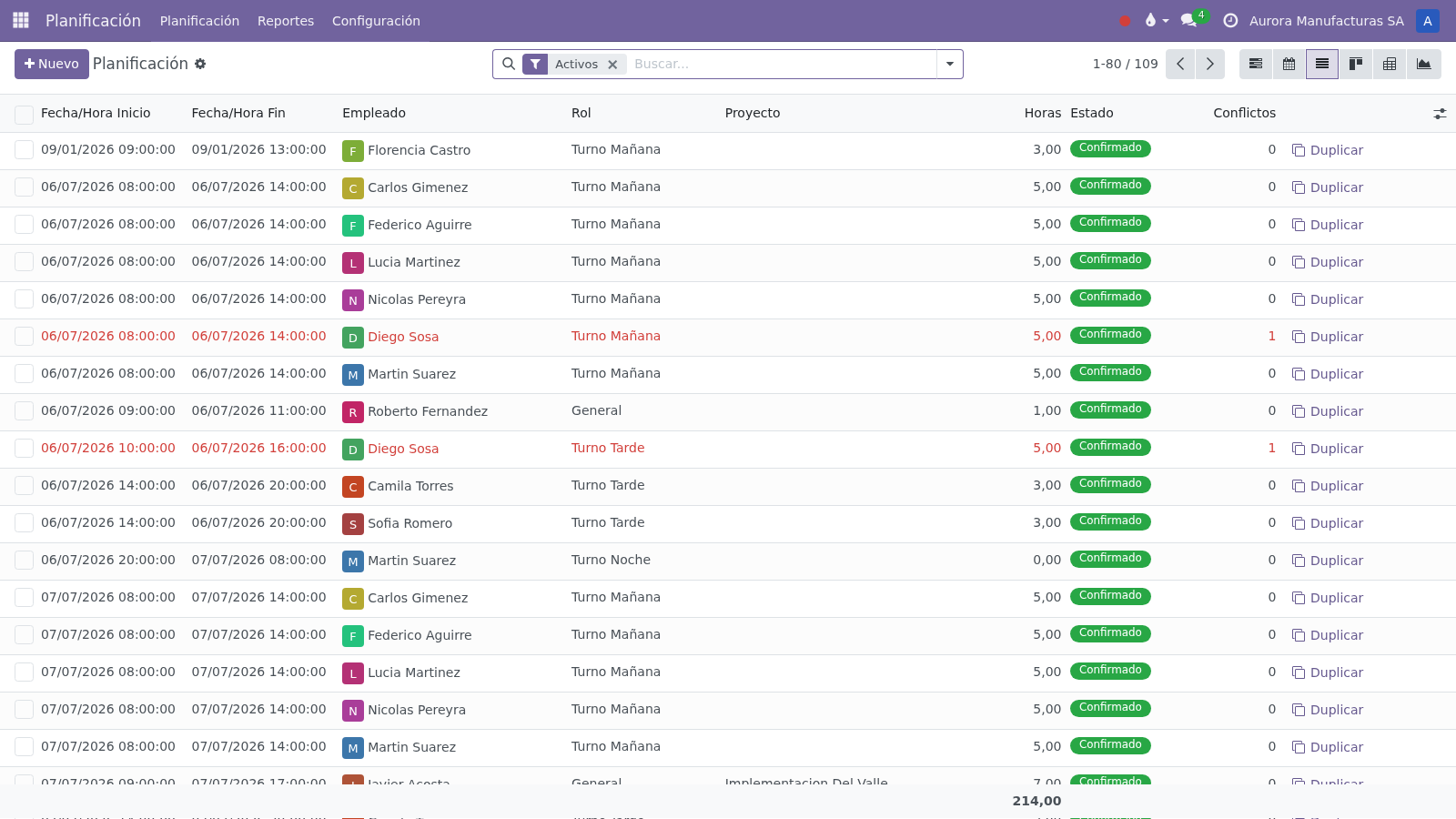
Horas efectivas por turno y total al pie. El turno noche que cae fuera del horario laboral del empleado no suma.
Aprobación con Gerente y líder de equipo
Cada turno pasa por Borrador, Solicitado y Confirmado, o Denegado, y se puede Cancelar dejando constancia. El líder resuelve los turnos de su equipo; el Gerente, todos los de sus empresas. Cada uno ve sólo los botones de lo que puede decidir, y el líder recibe una actividad cuando le piden aprobar. La bandeja "Pendientes de Aprobación" junta todo lo que falta resolver.
Si un turno confirmado se modifica, queda marcado con "Cambios Pendientes de Comunicar" hasta que el responsable registra que se lo avisó al empleado. Todo queda en el historial del turno.
Turnos de equipo que se mantienen sincronizados
Cargás un turno para un equipo y se crea un turno individual para cada integrante, listo para aprobar. Solicitar, confirmar, denegar o cancelar el turno del equipo alcanza a todos. Si cambiás el horario, el rol, el cliente o el proyecto, el cambio se propaga; si cambiás el equipo, a quienes ya no están se les cancela el turno y a los nuevos se les crea. Las horas se cuentan en cada integrante, según su horario, sin duplicar totales.
Cuando un empleado cambia de equipo, sus turnos futuros se cancelan y los responsables de planificación reciben una actividad para reasignarlos.
Conflictos de horario, detectados y siempre al día
Si un empleado queda con turnos superpuestos que, sumados, le piden más del 100 % de dedicación, el conflicto se marca en los dos turnos. El aviso aparece mientras cargás, antes de guardar. Dos turnos al 50 % no son conflicto; uno al 100 % y otro al 50 %, sí.
Si movés, cancelás o bajás la dedicación de uno, el otro deja de marcarlo sin que lo toques. En la lista la fila se pinta de rojo, en el kanban la tarjeta lleva borde rojo, y el filtro "Con Conflictos" reúne lo que hay que resolver antes de confirmar.
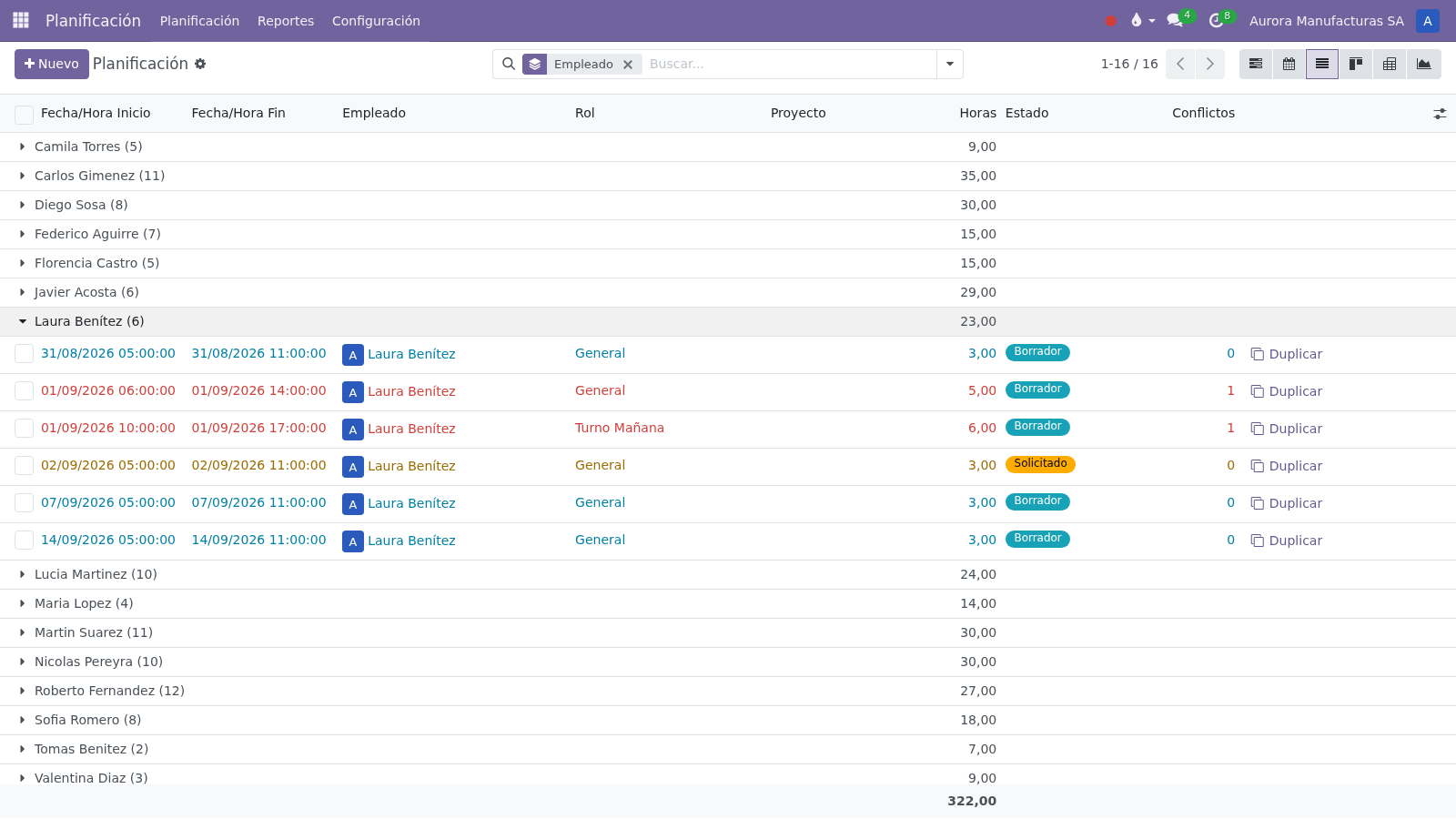
Turnos agrupados por empleado: los que se superponen quedan en rojo.
Turnos recurrentes, incluso "para siempre"
Un turno se repite cada tantos días, semanas o meses: hasta una fecha, una cantidad de veces o sin fin. Las series sin fin se generan hasta el horizonte que define cada empresa (6 meses por defecto) y se extienden solas todos los días. La repetición mensual respeta el fin de mes.
Y si algo cambia de forma permanente (el horario, la persona, el rol, el cliente o el proyecto), no hace falta corregir turno por turno: elegís si el cambio vale para ese turno o para ese y los siguientes de la serie.
Si querés terminarla del todo, cortás la serie desde una fecha: lo anterior queda intacto, los borradores posteriores se eliminan y los ya avanzados se cancelan con constancia.
Plantillas de turno, con turno noche
Los horarios frecuentes se configuran una vez y se aplican con un clic, con su rol. Vienen listas las franjas de mañana, tarde, jornada general y noche (20:00 a 08:00): las que cruzan la medianoche terminan solas al día siguiente. También se pueden definir turnos de varios días.
El empleado, a cargo de su agenda
Cada empleado tiene "Mis Turnos": su calendario, coloreado por rol, en modo consulta. Desde ahí:
- comenta en sus turnos, y el líder y el Gerente lo ven en el historial;
- toma turnos abiertos que corresponden a su rol, que pasan a aprobación;
- se da de baja de un turno propio, si la empresa lo habilita y dentro del plazo que define; el turno vuelve a quedar abierto.
Vistas para cada perfil y análisis de horas
Línea de tiempo con arrastrar para mover, reasignar o cambiar la duración; calendario; kanban; lista con edición masiva y total de horas al pie; tabla dinámica y gráficos. Filtros listos para el día a día (mis turnos, turnos abiertos, con conflictos, visibles en portal, esta semana y la próxima) y agrupación por empleado, equipo, rol, departamento, cliente, proyecto o estado.
Líderes y Gerentes tienen un análisis de horas por empleado y por semana, en tabla dinámica o gráfico, exportable a planilla. Como las horas ya son efectivas, el análisis muestra la carga real de cada persona.
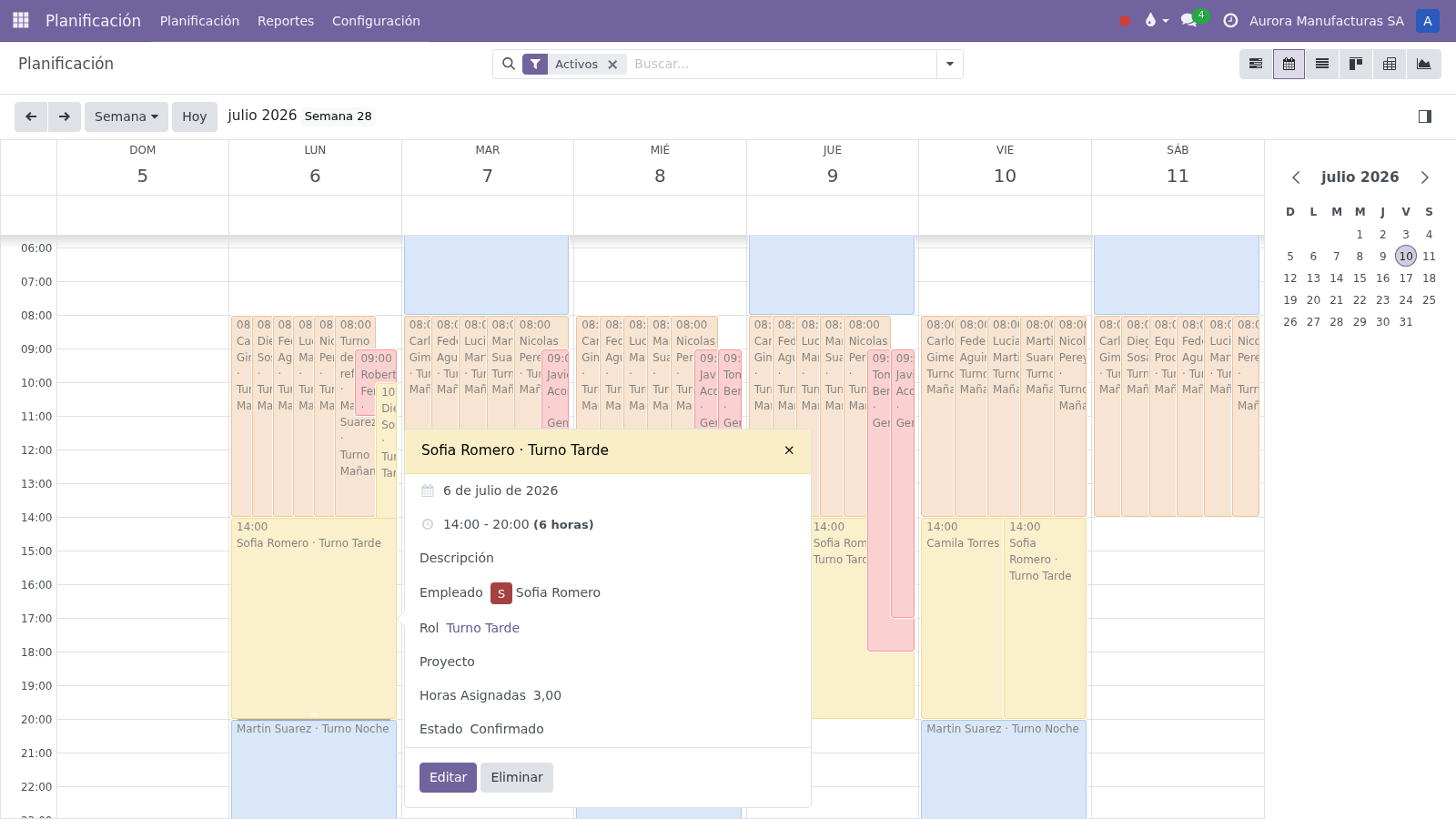
Semana del equipo en el calendario, con el resumen de un turno.
Las horas del personal, dentro de cada proyecto
La planificación no queda aislada: cada turno sabe a qué proyecto, tarea o ciclo pertenece.
Integración con Proyectos
Cada turno se vincula a un proyecto y, si querés, a una tarea. La planificación se ve agrupada por proyecto, y desde la ficha del proyecto accedés a sus turnos y al total de horas planificadas confirmadas. En las tareas hay un botón con sus turnos, una columna de horas planificadas y filtros para separar las que ya tienen personal de las que todavía no.
Integración con P3.express
Si gestionás proyectos con P3.express, cada turno se vincula además al ciclo mensual y a la semana del proyecto. El ciclo muestra sus turnos y las horas planificadas confirmadas; la semana, sus turnos. La planificación se agrupa por ciclo o por semana, y la integración se activa sola cuando están presentes Proyectos y P3.express.
Tres perfiles, Usuario, Líder de Equipo y Gerente, cada uno con lo que le corresponde ver y operar. Las opciones de planificación se configuran por empresa.
Portal para tus clientes, como complemento
Cada turno puede asociarse a un cliente, empresa o persona. Con Waiki Planning Portal, el cliente consulta desde la web sus turnos confirmados: quién va, cuándo y con qué rol. Ve sólo los turnos que marcaste como visibles, y sólo la "Nota para el cliente", separada de las notas internas del equipo.
Es de consulta: el cliente no crea, mueve ni cancela turnos. Suma de 1 a 3 días a la implementación.
Lo que cambia respecto de planillas y mensajes
| Aspecto | Planillas y mensajes | Waiki Planning |
|---|---|---|
| Horas planificadas | Fin menos inicio, a mano | Efectivas: descuenta almuerzo, fines de semana, feriados y ausencias registradas |
| Aprobación | Por correo o chat, sin registro | Circuito con estados, líder y Gerente, historial por turno |
| Cambios después de aprobar | Se pierden | Aviso hasta registrar que se comunicaron |
| Superposiciones | Nadie avisa | Conflicto marcado en ambos turnos, siempre actualizado |
| Turnos de equipo | Copiar y pegar por persona | Un turno que se expande y propaga los cambios |
| Turnos que se repiten | Recarga manual y corrección uno por uno | Series por fecha, cantidad o sin fin; un cambio se aplica a un turno o a los que vienen, y se puede cortar desde una fecha |
| Autoservicio del empleado | No existe | Mis Turnos, toma de turnos abiertos según su rol, baja dentro del plazo |
| Horas por proyecto | Recálculo aparte | En el proyecto, la tarea y el ciclo P3.express |
| Visibilidad para el cliente | Consultas por teléfono | Portal con turnos confirmados y nota propia (complemento) |
| Licencia | — | Odoo Community, sin licencias Enterprise |
Para quién es Waiki Planning
Empresas de servicios que coordinan técnicos, cuadrillas o profesionales en campo.
Áreas de soporte, seguridad, mantenimiento o salud con guardias y turnos rotativos, incluido el turno noche.
Consultoras y equipos que asignan personal a varios proyectos a la vez y necesitan saber las horas comprometidas.
Organizaciones que trabajan con P3.express y quieren ligar la planificación del personal a sus ciclos y semanas.
Empresas que quieren darle a su cliente visibilidad de los turnos que lo involucran.
Pymes que ya usan Odoo Community y quieren dejar atrás las planillas de turnos.
Demostración funcional, casi 5 minutos
¿Querés ver Waiki Planning con tus propios turnos?
Te mostramos cómo quedaría con tu forma de trabajar: individual, por equipo, con proyectos o con portal de clientes.
Implementación estimada de 1 a 3 semanas, según el tamaño del equipo y las integraciones que actives. Incluye configuración de perfiles, roles, plantillas y opciones de la empresa, y capacitación a Gerentes, líderes y empleados.